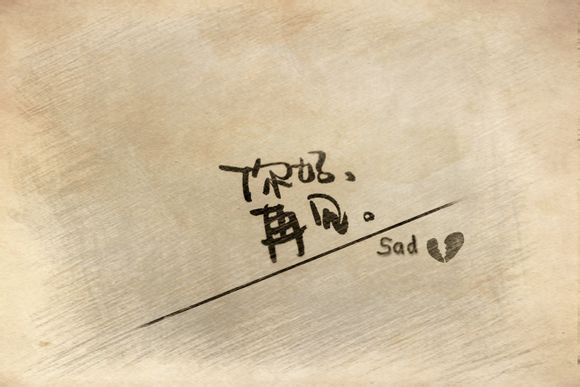
在数字化时代,文字特效已经成为提升视觉效果的重要手段。Photoshop(简称PS)作为一款强大的图像处理软件,能够帮助我们轻松制作出各种炫酷的文字特效。下面,我将通过详细的步骤和技巧,带你一起探索如何使用PS制作文字特效。
一、选择合适的文字
1.打开PS,创建一个新的文档或打开一个现有的图片。
2.在工具栏中选择“文字工具”(T),在图片中点击,输入你想要制作特效的文字。
二、调整文字属性
1.输入文字后,在文字工具栏中,你可以调整文字的字体、大小、颜色和样式等。
2.根据需要,你可以为文字添加阴影、描边等效果,以增强文字的视觉效果。
三、应用图层样式
1.选中文字图层,点击图层调板下方的“添加图层样式”按钮。
2.在弹出的图层样式窗口中,你可以选择各种效果,如投影、描边、内阴影、外发光等。
3.调整各个效果的参数,直到达到你想要的效果。
四、使用滤镜制作特效
1.选中文字图层,点击“滤镜”菜单,选择适合的文字特效滤镜。
2.根据滤镜的效果,调整参数,制作出独特的文字效果。
五、利用图层混合模式
1.选中文字图层,点击图层调板下方的“混合模式”下拉菜单。
2.选择合适的混合模式,如“颜色减淡”、“柔光”等,可以使文字与背景更好地融合。
六、添加图像素材
1.在PS中导入你喜欢的图像素材。
2.将图像素材拖放到文字图层下方,调整其大小和位置。
3.通过图层样式或调整图层混合模式,使文字与图像素材更好地融合。
七、使用蒙版调整细节
1.为文字图层添加蒙版,使用前景色(黑色)和背景色(白色)在蒙版上进行绘制,调整文字的显示效果。
2.可以通过增加或减少蒙版中的黑色和白色区域,调整文字的透明度、阴影等。
八、保存和导出
1.完成文字特效制作后,保存你的作品。
2.如果需要导出为其他格式,如PNG、GIF等,可以在“文件”菜单中选择“导出”命令,选择合适的格式和设置。
通过以上步骤,你可以在PS中轻松制作出各种文字特效。这些特效可以应用于各种场合,如网页设计、海报制作、广告宣传等。希望这篇文章能够帮助你提升图像处理技能,创作出更多优秀的作品。